Stable Diffusion & ComfyUI : Générez des Images et Vidéos en Local
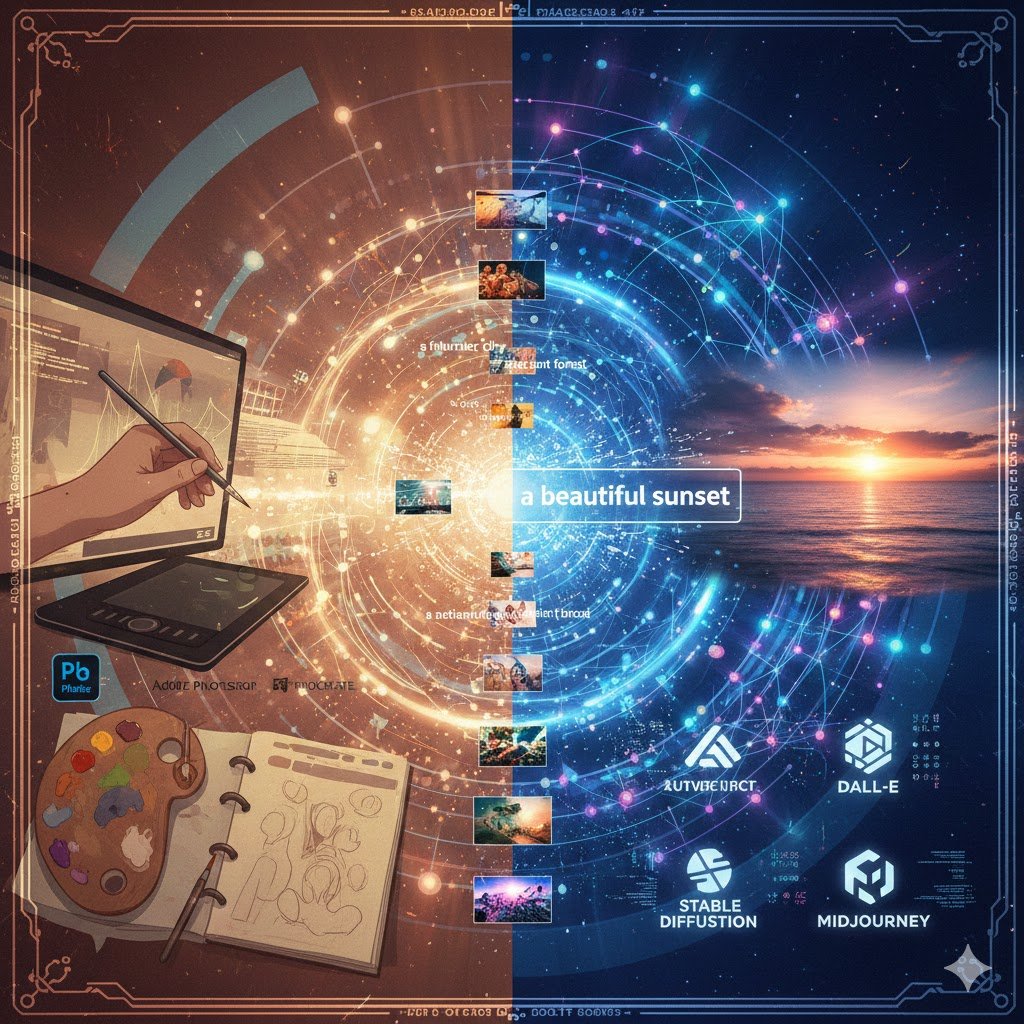
L’intelligence artificielle générative transforme la création visuelle. Avec Stable Diffusion et ComfyUI, vous pouvez générer des images et vidéos directement sur votre PC, sans cloud, sans coûts récurrents et en toute confidentialité. Stable Diffusion est le modèle open-source de référence pour la génération d’images à partir de texte, tandis que ComfyUI offre une interface nodale modulaire pour des workflows avancés.
Ce guide couvre l’installation complète (Windows/Linux/macOS), l’optimisation pour matériel modeste (4 Go VRAM ou CPU), et vous permettra de générer votre première image en 5 minutes. Inclut comparatifs, exemples pratiques et modèles gratuits pour démarrer.
Présentation des outils
Stable Diffusion WebUI (A1111) : Simplicité et accessibilité
Automatic1111’s Stable Diffusion WebUI est l’interface web la plus populaire pour Stable Diffusion. Conçue pour les débutants, elle offre une expérience intuitive avec accès à des milliers de modèles communautaires.
Points forts :
- Interface web simple et accessible
- Vaste écosystème d’extensions (upscaling, inpainting, vidéo avec Deforum)
- Optimisé pour GPU NVIDIA/AMD/Intel dès 4 Go VRAM
- Large communauté et documentation abondante
ComfyUI : Puissance et flexibilité pour utilisateurs avancés
ComfyUI adopte une approche nodale (type Blender ou Unreal Engine) permettant de créer des workflows visuels complexes. Parfait pour enchaîner génération, upscaling, animation et post-traitement en un seul graphe.
Points forts :
- Exécution optimisée (ne recalcule que les nœuds modifiés)
- Support natif vidéo (AnimateDiff, Stable Video Diffusion)
- Fonctionne même en mode CPU-only sur matériel modeste
- Compatible multi-GPU et Apple Silicon
- Workflows réutilisables et partageables
Tableau comparatif
| Critère | A1111 WebUI | ComfyUI |
|---|---|---|
| Public cible | Débutants et utilisateurs occasionnels | Utilisateurs avancés et workflows complexes |
| Interface | Formulaire web classique | Graphe nodal visuel |
| Courbe d’apprentissage | Immédiate | Modérée (15-30 min) |
| Flexibilité | Bonne (via extensions) | Excellente (workflows sur-mesure) |
| Configuration minimale | 4 Go VRAM + GPU NVIDIA/AMD | 2 Go VRAM ou CPU-only |
| Support vidéo | Extensions tierces (Deforum) | Natif (AnimateDiff, SVD) |
| Installation | 10-15 min | 5 min (version portable) |
| Vitesse d’exécution | Standard | Optimisée (cache intelligent) |
Quel outil choisir ?
Choisissez A1111 si vous débutez ou cherchez une solution clé-en-main. L’interface intuitive permet de générer vos premières images en quelques clics, avec accès immédiat aux modèles communautaires et extensions populaires.
Choisissez ComfyUI si vous avez du matériel limité (CPU-only) ou souhaitez créer des workflows complexes réutilisables. Le système nodal excelle pour enchaîner génération, traitement et export sans recalculs inutiles.
Optimisations pour matériel modeste :
- A1111 : Arguments
--lowvramou--medvrampour répartir la charge VRAM,--xformerspour accélérer la génération - ComfyUI : Mode
--cpufonctionnel, support AMD/Intel avec optimisations DirectML
Installation et premiers pas
Installation de Stable Diffusion WebUI (A1111)
Prérequis : Python 3.10+, Git, 8 Go RAM minimum
Windows (méthode recommandée)
Installez les dépendances
- Python 3.10.6+ (cochez “Add to PATH”)
- Git for Windows
Clonez et installez
git clone https://github.com/AUTOMATIC1111/stable-diffusion-webui.git
cd stable-diffusion-webui
Ajoutez un modèle
- Téléchargez un modèle (voir section Modèles gratuits)
- Placez le fichier
.safetensorsdansmodels/Stable-diffusion/
Lancez l’interface
- Double-cliquez sur
webui-user.bat - Premier lancement : télécharge PyTorch (~2 Go, 5-10 min)
- Ouvrez
http://127.0.0.1:7860dans votre navigateur
- Double-cliquez sur
Optimisation matériel modeste : Éditez webui-user.bat, modifiez la ligne COMMANDLINE_ARGS= :
set COMMANDLINE_ARGS=--lowvram --xformers --no-half-vae
Linux
# Ubuntu/Debian
sudo apt install wget git python3 python3-venv
wget -q https://raw.githubusercontent.com/AUTOMATIC1111/stable-diffusion-webui/master/webui.sh
bash webui.sh
macOS (Apple Silicon)
# Installation avec support Metal
git clone https://github.com/AUTOMATIC1111/stable-diffusion-webui.git
cd stable-diffusion-webui
./webui.sh
Votre première image avec A1111
Accédez à l’interface : Ouvrez
http://127.0.0.1:7860Configurez votre prompt (onglet txt2img)
- Prompt positif :
Un chat cyberpunk dans une ville néon, style anime, haute qualité, détaillé - Prompt négatif :
flou, basse qualité, artefacts, déformé
- Prompt positif :
Paramètres recommandés
- Sampling method : Euler a (rapide) ou DPM++ 2M Karras (qualité)
- Sampling steps : 20-25 (bon compromis vitesse/qualité)
- CFG Scale : 7-8 (respect du prompt)
- Width/Height : 512×512 (rapide) ou 768×512 (paysage)
Générez : Cliquez sur “Generate” (30s-2min selon matériel)
Sauvegardez : Clic droit sur l’image générée → “Save image as”
Astuces pour améliorer vos résultats :
- Ajoutez des mots-clés de qualité :
masterpiece, best quality, highly detailed - Utilisez des artistes de référence :
style of Makoto Shinkaiouartstation trending - Expérimentez avec différents samplers pour des styles variés
Installation de ComfyUI
Prérequis : Python 3.10+, 8 Go RAM minimum (fonctionne en CPU-only)
Windows (Version portable - recommandée)
Téléchargez la version portable
- Accédez aux Releases GitHub
- Téléchargez
ComfyUI_windows_portable.7zou.zip
Extrayez l’archive
- Utilisez 7-Zip ou l’extracteur Windows
Ajoutez un modèle
- Placez votre fichier
.safetensorsdansComfyUI\models\checkpoints\
- Placez votre fichier
Lancez ComfyUI
- GPU NVIDIA :
run_nvidia_gpu.bat - GPU AMD :
run_amd_gpu.bat - CPU uniquement :
run_cpu.bat - Ouvrez
http://127.0.0.1:8188
- GPU NVIDIA :
Linux
git clone https://github.com/comfyanonymous/ComfyUI.git
cd ComfyUI
pip install torch torchvision torchaudio --index-url https://download.pytorch.org/whl/cu121
pip install -r requirements.txt
python main.py
macOS (Apple Silicon)
git clone https://github.com/comfyanonymous/ComfyUI.git
cd ComfyUI
pip install torch torchvision torchaudio
pip install -r requirements.txt
python main.py --force-fp16  # Optimisation pour Apple Silicon
Votre première image avec ComfyUI
Accédez à l’interface : Ouvrez
http://127.0.0.1:8188Chargez un workflow par défaut
- Appuyez sur
Ctrl + Dpour charger le workflow de base - Ou importez un fichier
.jsondepuis le dossierexamples/
- Appuyez sur
Configurez vos nœuds
- Load Checkpoint : Sélectionnez votre modèle
- CLIP Text Encode (Positive) :
Un paysage montagneux au coucher du soleil, réaliste, 8k, masterpiece - CLIP Text Encode (Negative) :
low quality, blurry, distorted - Empty Latent Image : 512×512 (taille de l’image)
- KSampler : steps=20, cfg=7, sampler=euler
Lancez la génération : Appuyez sur
Ctrl + Enterou cliquez “Queue Prompt”Récupérez votre image : Elle s’affiche dans le nœud Save Image
Navigation dans l’interface :
- Molette : Zoom avant/arrière
- Clic central : Déplacement de la vue
- Clic droit : Menu contextuel pour ajouter des nœuds
- Ctrl + Z/Y : Annuler/Refaire
Modèles gratuits recommandés
Modèles polyvalents (bon point de départ)
Stable Diffusion 1.5
- Téléchargement : Hugging Face
- Fichier :
v1-5-pruned-emaonly.safetensors(4 Go) - Usage : Modèle de base équilibré, idéal pour apprendre
Stable Diffusion XL (SDXL)
- Téléchargement : Hugging Face
- Fichier :
sd_xl_base_1.0.safetensors(6,9 Go) - Usage : Meilleure qualité, nécessite 8+ Go VRAM
Modèles spécialisés
Realistic Vision V6 (Photoréalisme)
- Téléchargement : Civitai
- Idéal pour : Portraits, photos réalistes
- Configuration : 4 Go VRAM minimum
DreamShaper (Art et illustrations)
- Téléchargement : Civitai
- Idéal pour : Art fantastique, illustrations colorées
- Points forts : Résultats créatifs sans prompts complexes
Flux.1 Schnell (Rapidité)
- Téléchargement : Hugging Face
- Idéal pour : Génération rapide, matériel modeste
- Particularité : Optimisé pour 4-8 steps seulement
Ressources complémentaires
- Civitai : civitai.com/models - Plus grande bibliothèque communautaire
- Hugging Face : huggingface.co/models?pipeline_tag=text-to-image - Modèles officiels et expérimentaux
- LoRA et embeddings : Extensions légères pour personnaliser un modèle (disponibles sur Civitai)
Note : Privilégiez les fichiers .safetensors (plus sécurisés que .ckpt)
Pour aller plus loin
Extensions et fonctionnalités avancées
Pour A1111 :
- ControlNet : Contrôle précis de la composition (poses, contours)
- Deforum : Génération de vidéos et animations
- Ultimate SD Upscale : Agrandissement haute qualité (4K+)
Pour ComfyUI :
- AnimateDiff : Animation de personnages et objets
- IPAdapter : Génération guidée par image de référence
- Custom workflows : Automatisation de pipelines complexes
Optimisation des performances
Réduire l’utilisation VRAM :
# A1111
--lowvram --xformers --no-half-vae

# ComfyUI
--lowvram --cpu-vae
Accélérer la génération :
- Réduire la résolution (512×512 au lieu de 768×768)
- Diminuer les steps (15-20 au lieu de 25-30)
- Utiliser des samplers rapides (Euler a, LCM)
Conclusion
La génération d’images par IA est désormais accessible à tous, sans cloud ni abonnement. Stable Diffusion WebUI convient parfaitement aux débutants avec son interface directe, tandis que ComfyUI offre une puissance et une flexibilité inégalées pour les workflows avancés.
Prochaines étapes :
- Installez l’outil adapté à votre niveau
- Téléchargez un modèle gratuit
- Expérimentez avec différents prompts et paramètres
- Rejoignez les communautés (Reddit r/StableDiffusion, Discord Civitai)
L’IA locale vous donne un contrôle total sur vos créations. Lancez-vous et explorez les possibilités infinies de la génération d’images !